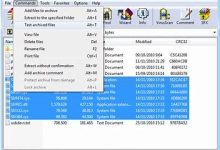
作为一款国民级压缩软件,WinRAR的功能远不止基础的压缩与解压。很多用户仅使用其默认功能,却忽略了分卷压缩、批量处理、损坏修复等实用技巧,未能充分发挥软件的全部潜力。本文将从新手基础操作、进阶高效技巧、特殊场景应用与常见问题排查四个维度,系统梳理WinRAR的实用玩法,覆盖个人日常文件管理、企业批量数据处理等核心场景,帮助不同需求的用户快速提升操作效率,轻松应对各类文件压缩难题。
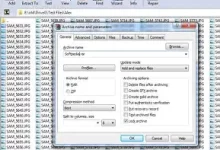
新手入门:掌握基础设置,打造高效操作环境。基础操作的优化是提升效率的第一步,首先要熟悉右键菜单的核心功能:选中文件后右键点击,“添加到压缩文件”可自定义压缩参数,“添加到‘文件名.rar’”则直接使用默认设置快速压缩,“解压到当前文件夹”与“解压到‘文件名’”适合快速解压需求。自定义压缩参数时,需根据文件类型与使用场景选择合适的压缩级别:日常文件分享推荐“标准”级别,兼顾压缩效率与速度;海量数据归档可选择“最好”级别,最大化节省存储空间;紧急传输场景则选择“最快”级别,优先保证速度。存储路径设置建议遵循“分类管理”原则,在压缩窗口中通过“浏览”指定固定的压缩文件保存目录,避免后续查找混乱。
进阶技巧:批量处理与分卷压缩,提升办公效率。批量处理功能适合多文件统一管理场景,批量压缩多个独立文件时,可按住Ctrl键选中所有文件,右键选择“添加到压缩文件”,在弹出窗口中勾选“创建固实压缩文件”,能提升压缩效率与解压速度;批量转换压缩格式时,打开WinRAR主程序,切换到目标文件所在目录,配合Ctrl和Shift键选中需转换的压缩文件,点击“工具→转换文件格式”,选择目标格式(RAR或ZIP)与保存目录,即可完成批量转换。分卷压缩技巧适用于超大文件传输,具体操作步骤为:右键选中需压缩的大文件,选择“添加到压缩文件”,在“压缩分卷大小”下拉菜单中选择预设大小(如100MB、1GB)或手动输入自定义数值,设置完成后点击“确定”,WinRAR将自动生成带有序号的分卷包(如“文件名.part1.rar”“文件名.part2.rar”)。需要注意的是,分卷压缩时建议添加恢复记录,提升文件传输安全性。
特殊场景应用:解锁高阶功能,应对复杂需求。损坏压缩包修复是WinRAR的核心实用功能,遇到“压缩文件已损坏”提示时,可先尝试内置修复功能:右键点击损坏的压缩包,选择“修复压缩文件”,设置输出路径并勾选“使用恢复记录”(如有),点击“确定”生成修复后的副本;若修复无效,可尝试重新下载文件并核对哈希值,或使用DiskInternals RAR Repair等第三方工具深度修复。自解压文件制作适合面向无压缩软件的接收方,操作步骤为:在压缩窗口中切换到“高级”选项卡,点击“自解压选项”,设置解压路径、解压后运行的程序(可选),还可添加自定义图标与版权信息,完成设置后生成EXE格式文件,接收方双击即可自动解压。命令行批量处理适合高级用户,例如批量删除多个RAR压缩包内的TIF、BMP无用文件,可创建批处理文件clean.bat,输入命令“FOR /r %%v IN (*.rar) DO winrar d %%v *.tif *.bmp -r -ibck”,将其拷贝到目标文件夹双击即可执行。
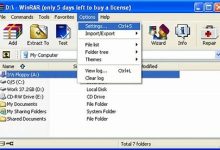
常见问题排查:规避操作风险,保障使用顺畅。若遇到解压时文件名乱码问题,多为编码不兼容导致,可在WinRAR主程序中点击“选项→设置→文件名”,勾选“自动检测UTF-8编码”,或手动选择对应编码格式。压缩包解压失败提示“CRC错误”,通常是文件损坏或传输不完整,优先尝试修复功能,若修复无效则需重新获取完整文件。针对WinRAR弹窗广告问题,个人用户可升级为付费注册版本消除弹窗,或选择繁体中文版、官方英文版本;企业用户建议购买商业授权,既消除广告,也能获得官方技术支持。若出现软件无法集成到Windows右键菜单的情况,可打开WinRAR“选项→设置→集成”,重新勾选对应浏览器与文件类型,点击“确定”即可修复。
高级优化设置:个性化定制,提升使用体验。最新版本的WinRAR支持深色模式,可在“设置→界面”中手动开启,或选择同步Windows系统设置,适合夜间使用;通过“设置→系统”开启“大内存页”功能,可提升大压缩包的处理速度,需先获取“锁定内存页面”权限并重启系统。对于经常使用固定压缩参数的用户,可创建压缩配置文件:在压缩窗口中设置好压缩格式、级别、密码等参数后,点击“保存”按钮命名并保存,后续使用时直接选择对应配置文件即可快速应用参数。此外,WinRAR支持皮肤自定义,用户可下载第三方皮肤文件,通过“选项→主题”导入应用,打造个性化界面。
WinRAR的强大之处在于将复杂的文件管理功能简化为便捷的操作,无论是新手用户的日常压缩需求,还是高级用户的批量处理、数据修复等复杂场景,都能通过其丰富的功能与技巧轻松应对。掌握这些实用技巧,不仅能大幅提升文件处理效率,还能充分挖掘这款经典软件的全部潜力。在实际使用中,建议结合自身需求灵活运用各类功能,让WinRAR真正成为文件管理的高效助手。